Welcome To My Blog

Selamat datang di website pribadi saya. Pernak-Pernik Blog MamGuru Fisika SMADDA merupakan Website Tutorial untuk membuat Blog dengan CMS Blogspot yang Kreatif dan Inovatif.

Sabtu, November 03, 2012

Cara Membuat Sticky Post


Sticky Post yaitu posting lama yang tidak pernah tergantikan posisinya oleh posting baru. Berikut ini cara membuat sticky post di blogspot :
1. Login ke Blogger
3. Klik pada tambah gadget
4. Pilih Text atau HTML, isi seperti Anda memposting artikel
5. Klik save

Setelah anda menyimpan sticky post berupa gadget tsb, maka anda perlu menyeret gadget sticky post ke kolom Posting, caranya :
1. Klik dan tahan pada 'gadget' Sticky post yang tadi Anda buat
2. Seret ke arah kotak Posting Blog, dan lepas klik tepat diatasnya.
3. Selesai

Anda sudah punya Sticky Post yang akan selalu berada di atas halaman blog anda.

Sumber : KangDiar
READ MORE

Cara Edit HTML pada Tampilan Baru Blogspot

Tahun 2012 ini blogger meluncurkan tampilan barunya atau New blogger Interface semakin apik dan rapih namun tampilan barunya ini membuat sebagian blogger mungkin sedikit kaku saat kita akan merubah template dan memasuki halaman Edit HTML, jika merasa ini tips yang anda perlukan saya ingin berbagi dengan anda semua.

Di bawah ini saya tuliskan panduan bagaimana cara Edit HTML pada tampilan baru blogspot ini yaitu :
1. LOGIN, login ke Blogger dengan akun anda pada halaman Dashboard klik menu MORE OPTION kemudian klik atau pilih TEMPLATE. Perhatikan pada contoh gambar di bawah ini :

2. TEMPLATE, pada halaman template ini anda akan melihat preview template Live on Blog di bawahnya ada tombol EDIT HTML sebelum anda edit silahkan klik tombol BACKUP/RESTORE  yang berada di sebelah kanan atas bertujuan untuk menyimpan template sebelum and edit sehingga aman tersimpan di PC anda jika ada kekeliruan dalam proses Edit HTML anda bisa upload template asli anda, kemudian silahkan klik EDIT HTML, Perhatikan pada contoh gambar di bawah ini :

3. EDIT HTML, disini anda sudah memasuki halaman Edit HTML silahkan klik PROCEED/LANJUTKAN. Perhatikan pada contoh gambar di bawah ini :

4. EDIT HTML, seperti inilah halaman Edit HTML yang  baru diluncurkan Blogger kemudian langkah terakhir seperti biasa beri tanda centang pada EXPAND WIDGET TEMPLATE  untuk pencarian kode html tekan Ctrl + F pada keyboard anda dan masukkan kode yang anda cari pada kolom pencarian. Setelah anda selesai Edit HTML langkah terakhir klik SAVE TEMPLATE. Perhatikan pada contoh gambar di bawah ini :

 
Dengan tips blogging cara Edit HTML pada tampilan baru blogspot ini semoga bisa membantu dan tentunya bisa bermanfaat.

Sumber : Salsa-Store

READ MORE

Cara Posting Artikel Di Blogspot Interface Baru

Belum lama ini Blogspot atau blogger.com menghadirkan tampilan antar muka yang baru pada seluruh dashboardnya. Perubahan antar muka ini juga berlaku untuk halaman posting, pengaturan, dan lain-lain. Maka dari itu di bawah ini disajikan panduan cara mengisi artikel pada tampila antar muka yang baru.
1. Setelah berhasil login, kamu akan menjumpai halaman dashboard dengan tampilan yang baru seperti di bawah ini. Untuk mulai memposting artikel, silahkan klik tombol orange yang ada di sisi kanan (perhatikan keterangan gambar di bawah ini)
Cara Mengisi Artikel Blog di Blogspot
2. Setelah kamu klik tombol posti, nanti akan tampil halaman posting artikel seperti gambar di bawah ini.  Penjelasan mengenai fungsi-fungsi silahkan lihat pada gambar di bawah ini. Kolom  judul posting ada di nomor 1, kolom artikel ada di nomor 2, kolom label ada di nomor 3. setelah mengisi label, jangan lupa untuk klik tombol selesai pada nomor 4.  Setelah semua kolom diisi, tinggal klik tombol Publikasikan pada nomor 5.
a
Cara Mengisi Artikel Blog di Blogspot
3. Tanda bahwa kamu telah berhasil mempublikasikan posting atau artikel adalah jika kamu menjumpai halaman seperti gambar di bawah ini. Untuk melihat hasil posting tinggal klik saja tombol Lihat. Jika ingin mengedit klik tombol edit, dan jika ingin menghapus klik pada tombol hapus.
Cara Mengisi Artikel Blog di Blogspot

Cara upload dan memasang foto di blogspot pada antarmuka baru

1. Cara meng upload dan memasang foto di blogspot pada tampilan antar muka yang baru tidak jauh berbeda dengan tampilan yang lama. Kita hanya perlu meng klik icon Insert Image seperti gambar di bawah ini.
Cara Mengisi Artikel Blog di Blogspot
2. Kemudian setelah tampil jendela pilih file, klik tombol pilih file seperti gambar di bawah ini, untuk menentukan file gambar yang mana yang akan di upload dan dipasang pada posting blog.
Cara Mengisi Artikel Blog di Blogspot

3. Selanjutnya tinggal pilih salah satu gambar pada folder koleksi foto atau gambar di laptop atau komputermu. kemudian tekan tombol Open.
Cara Mengisi Artikel Blog di Blogspot

4. Tunggu proses uploadnya beberapa saat.
Cara Mengisi Artikel Blog di Blogspot
5.  Setelah gambar atau foto berhasil diupload, Selanjutnya klik gambar tersebut, kemudian klik tombol Add selected
Cara Mengisi Artikel Blog di Blogspot
6. Gambar atau foto telah berhasil di pasang di posting. Untuk mengatur besar kecilnya gambar, posis gambar di kanan atau di kiri, silahkan gunakan beberapa menu yang ada dibawah gambar tersebut.
Cara Mengisi Artikel Blog di Blogspot

Bagaimana Kawan, sudah mengerti cara mengisi artikel di blog kan ? Jika ada yang kurang jelas silahkan bertanya pada kolom komentar di bawah.

Sumber : RidwanAZ
READ MORE

Mengenal Tampilan Blogger.Com Antarmuka-Dashbor Baru

Seiring dengan beberapa produk Google lainnya, Blogger yang diambil pada seluruh tampilan ter-baru : Sebuah antarmuka / dashbor terlihat lebih elegan, bersih, dan ramping yang dirancang untuk pengalaman ber-blogging yag lebih efisien. Tidak hanya beban antarmuka / dashbor baru yang lebih cepat, tetapi blogger.com juga telah menambahkan cara pintas ke dalam menu-menu / shortcut yang paling penting untuk Kita semua dalam ber-blogging ria. Coba kalian periksa saja sendiri dari daftar ter-cepat apa yang berubah pada blogger.com di bawah ini.

Antarmuka / Dasbor - Dashboard


Dashboard


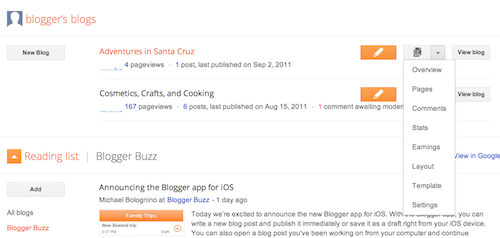
Dashboard / Antarmuka blogger.com Anda, seperti biasa, pada bagian ini adalah titik awal permulaan Anda setelah Login dengan akun elektronik mail yaitu Gmail.com. Di sinilah semua blog Anda terdaftar, maksudnya adalah Anda dapat membuat lebih dari satu website / situs yang berbasis blogger.com ini sampai tak terhingga terserah Anda mau buat berapa situs, dengan beda nama URL atau nama Domain yang Anda tentukan dan Anda dapat klik pada ikon di samping mereka untuk melakukan berbagai tindakan di blog masing-masing, seperti:


Menulis posting baru : Cukup klik pada ikon Pensil berwarna oranye pada Dashboard / Antarmuka Anda untuk mengakses Editor Post.
Melihat posting Anda : Ikon Post berwarna abu-abu akan membawa Anda ke daftar posting Anda diterbitkan dan dirancang untuk blog tertentu.
Penangkapan di blog favorit Anda : Berikut daftar blog Anda sendiri, Anda akan melihat daftar blog Anda ikuti dengan kutipan dari posting terbaru mereka.
Segala sesuatu yang lainnya : Check out menu drop-down di sebelah ikon Post Daftar untuk link cepat ke :
        Ikhtisar
        
Tulisan
        
Halaman
        
Komentar
        
Statistik
        
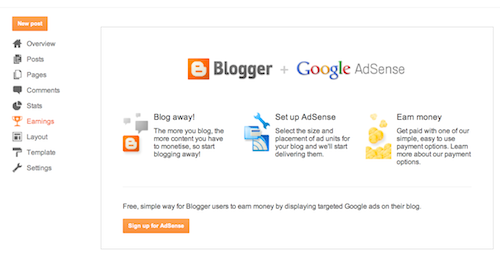
Pendapatan
        
Tata ruang
        
Contoh
        
Pengaturan 


Perhatikan bahwa Laba tab / Earnings hanya akan menunjukkan jika pilihan AdSense mendukung bahasa negara Anda.


Ikhtisar - Overview

Overview
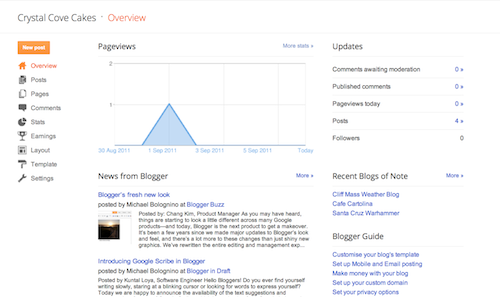
Pada tab Ikhtisar, Anda dapat melihat aktivitas blog Anda, berita dan tips dari tim Blogger, dan Catatan Blog yang terbaru.

Posting Baru - New post

New post
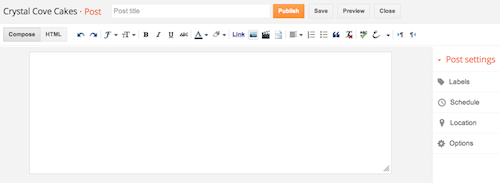
Pada tab Ikhtisar, Anda dapat melihat aktivitas blog Anda, berita dan tips dari tim Blogger, dan Blog terbaru Catatan.

Halaman Baru - New Page

New page
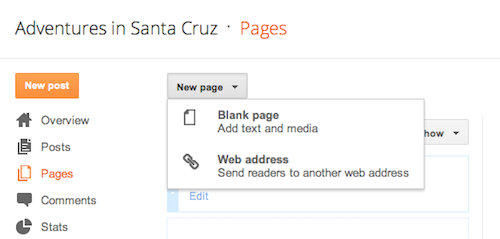
Setelah di tab Halaman, Anda dapat mengklik tombol New Page / Halama Baru untuk memilih apakah Anda ingin pembaca untuk diarahkan ke halaman baru yang Anda buat, atau ke alamat Web.

Pendapatan - Earnings

Earnings
Laba tab / Earnings pada blogger.com ini adalah nama baru untuk apa yang dulu disebut Monetize. Ini akan mempermudah pengggunaan, dan akan diberikan petunjuk sederhana untuk memandu Anda melalui hal tersebut. Jujur saja, saya juga belum pernah mencobanya Mas Bozzz...zz...z...

™Ќîiîk.·:::D Ќîiîk :D::·. Ќîiîk™

Modifikasi Template Anda - Customizing Your Template

Template"
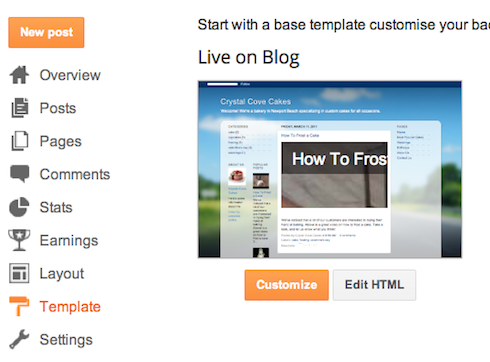
Pada tab Template, Anda dapat mengklik tombol Customize berwarna oranye untuk memulai dengan cara yang mudah digunakan WYSIWYG ("What You See Is What You Get" / "Apa Yang Anda Lihat Adalah Apa Yang Anda Dapatkan") dari Desainer Template, atau memilih salah satu dari banyak Template dari default yang sudah disediakan oleh blogger.com. Jika Anda ingin mengedit HTML blog anda, klik tombol Edit HTML yang berwarna abu-abu.


Perizinan dan Privasi - Permissions and Privacy

Permissions and Privacy
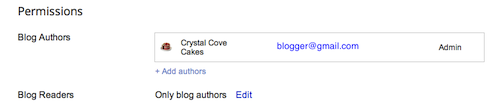
Pada Pengaturan / Dasar tab, Anda dapat mengklik "Edit" di bagian yang relevan untuk memodifikasi Perizinandan dan pengaturan Privasi Anda.

Yak...

Demikian sedikit mengenai artikel Mengenal Tampilan Blogger.Com Antarmuka-Dashbor Baru.

Semoga ada manfaat buat Para Pecinta Blogging dimanapun berada... (",)

Sumber : Tutor26

READ MORE

Cara Buat Blog Interface Baru 2012

Bagi anda yang masih awam atau istilah kerennya masih Newbie dalam dunia blogging, pasti tentunya akan kesusahan bila Anda hendak akan membuat sebuah blog, Nah untuk itu, kali ini saya akan berbagi sebuah tutorial untuk anda yang sedang ingin membuat blog melalui blogger yang saat ini paling sangat populer.

Membuat Email di www.gmail.com
Yang pertaman yang harus anda lakukan untuk membuat sebuah blog adalah Anda harus memiliki sebuah E-mail, karena ini merupakan Syarat yang paling utama dalam membuat sebuah blog. Perlu anda ketahui, bahwa Blogger.com saat ini dikelola oleh Google, maka, wajib hukumnya untuk memiliki akun GMAIL sebagai email yang akan kita gunakan untuk membuat blog diblogger.
Silahkan anda buat email gratis melalui www.gmail.com lalu klik "BUAT AKUN" yang ada pada bagian pojok kanan atas atau membuat Akun di Gmail.

Lalu isilah semua data yang ada pada from akun gmail yang akan dibuat seperti Nama depan & Belakang, tempat tanggal lahir, password dan lain-lain. Lengkapi semuanya.

Biasanya untuk pembuatan akun email di GMAIL, kita harus melakukan verifikasi lewat nomor handphone, jadi usahakan masukan nomor handphone kita,untuk dikirimin sms kode verifikasi dari Google.

Membuat Blog di Blogger.com
Setelah selesai membuat alamat email di GMAIL sekarang saatnya untuk mendaftar di www.Blogger.com

Silahkan menuju www.blogger.com maka akan muncul tampilan sebagai berikut, silahkan masukkan alamat email beserta password yang sudah anda buat tadi, Lalu Klik "MASUK"

Lalu akan muncul tampilan seperti dibawah ini :
Pada bagian ini, Anda akan disuguhkan dengan dua pilihan opsi Profil, yaitu profil menggunakan Google Plus, atau Profil menggunakan Profil blogger Terbatas, silahkan anda pilih sesuai yang anda inginkan, kalau saya sendiri disini memilih untuk menggukaan tampilan profil pada "Tampilan Blogger Terbatas".
Lalu setelah selesai memilih opsi profil, maka akan muncul tampilan sebagai berikut :


Isi dengan Nama Tampilan dengan nama yang sesuai dengan yang anda inginkan, setelah selesai, Klik pada "Lanjutkan ke Blogger".
Untuk sampai langkah disini Anda baru selesai untuk membuat akun bloggernya, setelah ini kita lanjut ke proses selanjutnya yaitu membuat sebuah blog di Blogger.com.

Membuat Blog di Blogger.com

Setelah semua langkah diatas selesai, klik "Blog baru" untuk menciptakan blog. Lalu akan muncul halaman untuk memilih Judul, Alamat Blog dan Template yang anda gunakan. Lihat gambar dibawah ini :
Judul 
-->> Digunakan sebagai Nama blog. sebagai contoh saya kasi nama : Contoh Saja
Alamat
-->> Merupakan url alamat blog, Contoh :  hanyalahcontoh.blogspot.com
Template
-->> Ada banyak template bawaan dari blogger yang tersedia, silahkan pilih sesuai dengan yang anda sukai,
lalu klik "Buat Blog"


Saran: Dalam memilih template blog awal, saya lebih suka dengan template 'AWESOME' karena lebih terlihat simpel tanpa banyak background gambar. Template yang namanya 'Simple' justru sebenarnya tidak simpel seperti namanya karena menggunakan background dalam bentuk gambar sehingga berat untuk dibuka.


Selamat . . . ! Blog Sudah Jadi,,,!!!


Selamat untuk anda ! sampai langkah disini, kita sudah berhasil menciptakan/membuat sebuah Blog di Blogger, akan tetapi masih kosong/belum ada entri. Setelah ini akan ada beberapa hal yang perlu di setting sebelum melakukan posting.

Agar tidak kosong barulah kita isi dengan foto, video, maupun artikel/tulisan tulisan curhat curhatan sesuai yang kita inginkan. Semoga bermanfaat. ^_^

Untuk melihat blog yang baru dibuat bisa langsung mencoba dengan langsung mengetikan alamat blog yang baru dibuat tadi di browser contoh : blogayead.blogspot.com
alamat blog

Jangan lupa cek email yang didaftarkan tadi untuk memverifikasi akun google kita .
Di email yang kita daftarkan pada tahap 1 nanti akan ada "

Google Email Verification

" buka dan klik link yang ada di dalam email tersebut

Blog Siap Dipakai
Sobat bisa membuat postingan / tulisan baru, mengedit tampilan

keterangan :
 1. Membuat Postingan / Tulisan Baru
2. Melihat Postingan / mengedit post
3. Mengatur Widget
4. Setting
5. Mengatur Tampilan Template : warna dan lain-lain
6. Blog Baru, Satu akun blogger bisa digunakan untuk membuat banyak blog jadi sobat bisa menambah blog lain cukup dengan 1 akun blogger saja.


Sumber :  Abdu-Green dan Belajar Blog dan SEO
READ MORE

Interface Editor Baru Blogspot

Google beberapa waktu lalu telah menghapus interface editor lama Blogger. Ketika dulu anda bisa berganti-ganti interface, dari yang lama ke interface baru, ataupun sebaliknya, kini para Blogger mau tidak mau harus menggunakan interface baru ini. Ada pro kontra di kalangan para Blogger tentang perubahan interface Blogger ini. Bahkan, dari kalangan pemain Amazon Blogspot, banyak yang protes akibat software automatic post mereka tidak dapat dijalankan lagi. Bagi Pandhawa-Tiga sendiri, hal ini tidak menjadi masalah, karena sebenarnya Pandhawa-Tiga sendiri lebih menyukai interface baru Blogger ini. 
Interface baru ini, menurut kami lebih powerful ketimbang interface lama, ada beberapa fitur baru yang sangat SEO friendly. Kami sendiri sudah sering kali mendapatkan manfaat dari perubahan interface Blogger ini. Dibawah ini, akan kami kemukakan kepada anda tentang Kelebihan dan Kekurangan Interface Editor Baru Blogger versi Pandhawa-Tiga.
Kelebihan Interface Baru Blogger
1. Fitur Search Description
Di Search Description ini, anda bisa memasukkan deskripsi dari artikel yang anda tulis, dengan memasukkan deskripsi anda ke kolom Search Description ini, maka deskripsi artikel anda akan tampil di bawah link blog anda ketika berada di hasil pencarian Google. Untuk lebih jelasnya mengenai Search Description ini, silakan membaca penjelasan dari Google di halaman berikut ini > 
2. Fitur Permalinks
Permanent Links, atau biasa kita sebut permalinks, bisa anda edit di interface baru Blogger ini. Jika sebelumnya anda menggunakan interface yang lama, ketika judul artikel anda cukup panjang, maka permalinks yang tercipta biasanya hanya sampai kata kelima hingga keenam saja. Kini, di interface baru ini, sepanjang apapun judul posting anda, bisa anda masukkan ke permalink post anda. Sebelumnya, Pandhawa-Tiga sudah mengulas tentang fitur Permalinks ini. [ Baca : Optimalisasi SEO Blogspot dengan Permalinks ]
Google juga sudah menjelaskan secara lengkap di halaman Guidelines nya, silahkan baca disini > http://support.google.com/blogger/bin/answer.py?hl=en&answer=2523525&topic=2469780&ctx=topic
3. Enclosure Links
Enclosure Links ini akan membantu anda menyisipkan podcast, MP3 dan konten lainnya ke dalam konten anda yang mana dapat dimainkan di feed seperti RSS maupun Atom.
Kekurangan Interface Baru Blogger
Di bagian kekurangan interface baru Blogger ini, mungkin hanya akan kami kemukakan betapa lama proses di editor baru Blogger ini. Mulai dari loading editor sendiri, hingga ke bagian detail seperti upload gambar. Bahkan, seringkali kami mendapati kesalahan ketika sedang menulis post, seperti munculnya 2 posting yang sama di daftar posts ketika baru saja publish artikel. 
Mungkin ulasan singkat diatas dapat membantu anda untuk mengetahui dan menyiasati kesulitan anda ketika perubahan interface Blogger ini terjadi. Setidaknya, anda bisa menyesuaikan dengan perubahan yang terjadi ini meskipun butuh waktu sedikit lama.
Sumber : Pandawa-Tiga
READ MORE

Senin, Juni 14, 2010

Cara Memposting File swf flash pada blog

Adakalanya kita ingin memposting atau menulis artikel file swf flash pada blog atau website kita,
maka caranya adalah :

1. Upload file swf tersebut pada hosting Anda. Lalu catat lokasi file swf tersebut. Misalnya file swf yang saya upload memiliki alamat di: http://h1.ripway.com/nenyjosephine/sinar%20X.swf

2. Buat posting baru seperti biasa, kemudian masuk ke mode HTML. Lalu masukkan kode berikut:

<object width="100%" height="400">

<param name="movie" value="sinar X.swf">

<embed src="http://h1.ripway.com/nenyjosephine/sinar X.swf" width="100%" height="400">

</embed>

</object>

3. Kode berwarna hijau di atas harus anda sesuaikan dengan nama file swf Anda. Sedangkan kode berwarna merah di atas, Anda ganti dengan lokasi file swf Anda di hosting. Anda juga bisa menyesuaikan tinggi dan lebar objek.

Selamat mencoba dech... and jangan lupa komentarnya ya...

Disarikan dari blog KSU Pointer
READ MORE

Kode HTML Tampil pada Posting-an Blog

Mungkin di antara kita sering membuat atau menulis beberapa isi postingan blog dalam bentuk kode HTML namun setelah dilihat pada mode visual ternyata kode yang kita tulis tidak muncul di postingan. Bagaimana cara agar kode HTML tampil di postingan? Ada beberapa hal yang dapat kita lakukan untuk menampilkan kode HTML di halaman posting atau kode yang ditulis bisa nampak di posting blog kita.

Pertama kita perlu mengganti beberapa karakter HTML, maksudnya kita mesti mengganti kode-kode yang sering kita gunakan pada penulisan seperti:

< diganti dengan &lt;
> diganti dengan &gt;
& diganti dengan &amp;
“ diganti dengan &quot;
± diganti dengan &plusmn;
spasi diganti dengan &nbsp;

Agar mudah dipahami perhatikan contoh dibawah ini :

<a href="http://nenyjos.blogspot.com" target="_blank"/>

Tampilan kode seperti diatas, anda tulis seperti dibawah ini :

& lt;a href=& quot;http://nenyjos.blogspot.com& quot; target=& quot;_blank& quot;/& gt; (Agak sulit menampilkan tulisan dalam kode ini)

Jika belum paham cara diatas ikuti langkah-langkah dibawah ini.

Untuk mempermudah anda dalam menampilkan kode HTML tampil pada postingan, kunjungi situs yang menyediakan jasa untuk itu.
Caranya :

  1. Kunjungi link ini : http://centricle.com
  2. Setelah berada pada situs tersebut masukan kode Html yang ingin anda tampilkan pada postingan.
  3. Klik Encode. Tunggu beberapa saat.
  4. Setelah proses selesai, copy hasilnya kemudian masukan pada postingan anda.
  5. Selesai


Selain situs diatas ada dua situs lainnya yang fungsinya sama yaitu mengubah kode HTML agar dapat tampil pada postingan. Situs tersebut adalah :

1. http://www.blogcrowds.com
2. http://www.accessify.com

Silahkan anda coba dan lihat hasilnya...!!! Tapi jangan lupa komentarnya ya...

Disarikan dari Heryantony dan EPG-Studio
READ MORE

Membuat Text Area

Text Area adalah area atau tempat untuk menyimpan text atau tulisan dengan membentuk area baru. Biasanya text area ini di gunakan untuk menyimpan kode-kode HTML ataupun text lainnya agar bisa di copy oleh para pengunjung.

Untuk membuat text area, silahkan anda Copy kode di bawah ini :

<p align="center"><textarea name="code" rows="6" cols="20">Tulis text ataupun kode-kode yang anda inginkan di sini, maka nanti tulisan anda akan tampil di dalam text area </textarea></p>

Keterangan : rows="6", menunjukan tinggi dari text area, jadi jika anda menginginkan text area yang tinggi maka silahkan ganti angka " 6 tadi dengan angka yang lebih tinggi nilainya.

Cols="20", menunjukan lebar dari text area. Jika anda menginginkan text area yang lebar maka silahkan ganti angka " 20 " tadi dengan angka yang lebih tinggi nilainya.

Kode diatas akan kelihatan seperti ini :


Text Area dengan memakai HighLight

Ada variasi lain dari membuat text area ini, yakni text area dengan menggunakan tombol highlight. dengan adanya tombol highlight ini akan memudahkan bagi para pengunjung untuk mengcopy seluruh text ataupun kode-kode yang di berikan, karena dengan hanya sekali tekan saja pada tombol highlight tadi, maka seluruh text ataupun kode-kode yang ada di dalamnya akan di highlight dan tinggal di copy saja. Fasilitas ini sangat berguna tatkala text ataupun kode-kode yang di berikan dalan jumlah yang sangat banyak dan ini akan mengurangi resiko tertinggalnya suatu text ataupun kode-kode untuk di copy. Untuk membuat text area dengan menggunakan highlight ini silahkan anda copy kode HTML di bawah :

<div><form name="copy"><div align="center"><input onclick="javascript:this.form.txt.focus();this.form.txt.select();" type="button" value="Highlight All"> </div><div align="center"></div><p align="center"><textarea style="WIDTH: 300px; HEIGHT: 144px" name="txt" rows="100" wrap="VIRTUAL" cols="55">simpan tulisan anda di sini, maka tulisan yang anda tulis akan muncul di sini dan siap di copy oleh para pengunjung</textarea></p></div></form>

Kode diatas akan kelihatan seperti ini :


Agar anda lebih memahami kode di atas, sedikit akan saya uraikan. Kode di atas mempunyai dua elemen bagian, yakni elemen kode untuk membuat tombol yang bertuliskan Highlight All, dan yang kedua adalah elemen kode untuk membuat text area.

Elemen tombol highlight All :
  1. <div align="center">--> kata center menunjukan bahwa posisi tombol akan berada di tengah, jadi jika anda ingin posisi tombol berada di tepi sebelah kiri, tinggal ganti dengan kata left. Dan jika ingin berada di tepi sebelah kanan, tinggal ganti dengan kata right.
  2. <input onclick="javascript:this.form.txt.focus();this.form.txt.selec()">--> kode ini artinya ketika tombol highlight di klik, maka seluruh text yang ada di dalamnya akan di highligt (di tandai atau di blok), jadi anda jangan merubah tulisan ini.
  3. Value="Highlight All"--> kata Highlight All adalah kata yang akan muncul di dalam tombol, jadi jika anda ingin merubah tulisan ini silahkan ganti dengan kata yang anda inginkan.

Element text area :
  1. <p align="center">--> ini menunjukan bahwa text area akan berada di tengah, nah jika anda ingin text area anda berada di tepi kiri, ganti kata center dengan kata left, bila ingin di tepi kanan, ganti dengan kata right.
  2. <text style="WIDTH: 300px"> -->kata "WIDTH:300px" menunjukan lebar dari text area tersebut sebanyak 300 pixel, jadi jika anda ingin memperpendek atau memperpanjang lebar text area, anda tinggal menggantinya dengan angka yang anda inginkan. misal: "WIDTH:700px;"
  3. HEIGHT: 144px --> angka "144px" menunjukan bahwa text area akan mempunyai tinggi sebesar 144 px, jadi jika anda ingin merubahnya tinggal ganti angka tersebut dengan angka yang anda inginkan. Misal : HEIGHT:160px.


Selamat mencoba dech and jangan lupa komentarnya ya...

Disarikan dari Blog Kang Rohman
READ MORE

Cara buat BLOGROLL

Blogroll atau di sebut juga Link Exchange atau kata orang bandung sih tukeran link antar blog atau website adalah menyimpan link address milik orang lain pada blog/website milik kita.

Apa manfaat dari blogroll?

Mungkin secara sekilas para sobat berpikir bahwa memasang link address milik orang lain pada blog/website milik kita akan merugikan, sebab dengan itu tentu saja kita memberikan jalan kepada para pengunjung untuk meninggalkan blog kita. Alasan itu mungkin ada benarnya, akan tetapi tidak seutuhnya benar. Dengan adanya blogroll banyak sekali manfaat yang kita dapatkan, antara lain yaitu mempererat tali silaturahmi atau tali persaudaraan diantara pemilik blog/website. selain itu semakin banyak blog kita di link oleh blog lain maka semakin baik pula posisi rangking blog kita pada Search Engine semacam Google, Yahoo, Msn serta teman-temannya. Tentu saja sama-sama kita ketahui bahwa setiap pemilik blog/website berkeinginan bahwa blog/website miliknya mempunyai rangking yang baik pada search engine. Makanya budayakan tukeran link jangan pelit, karena kalau kita pelit memberi link ya tentu saja tidak akan ada yang mau pasang link addres milik kita pada blog mereka.

Bagi para sobat yang baru membuat blog dan baru memiliki blogroll hanya beberapa saja mungkin tulisan ini tidak terlalu bermanfaat, tapi mungkin barangkali nanti setelah link sobat jumlahnya sampai ratusan atau bahkan ribuan informasi ini bisa jadi bermanfaat. Memang seperti yang tadi saya katakan di awal bahwa bertukar link atau link Exchange sangat bermanfaat, tapi...ada tapinya nie sobat..kalo link sobat sudah mencapai ratusan atau bahkan ribuan tentu saja akan menemui masalah, yaitu tentu saja link ini akan memakan tempat yang banyak dan jadi tidak enak untuk di pandang mata para pengunjung. Nah jika sobat mempunyai masalah demikian, maka saya akan memberikan beberapa alternatif jalan keluarnya, seperti yang saya tulis di bawah ini!! Caranya gampang kok, sobat tinggal klik highlight all untuk copas pada blog para sahabat.

Blogroll dengan marquee


yang paling banyak di gunakan oleh para blogger untuk menghemat space pada blog adalah dengan menggunakan perintah marquee.

Contoh membuat blogroll dengan perintah marquee :


Maka nanti yang akan tampil pada blog kita adalah seperti ini :

Rubrik Elektronik

User Online

free Blog Template

Authorize service

Blog D'Tree


Kode diatas tidak baku harus di tuliskan persis seperti di atas, tapi bisa di sesuaikan dengan kondisi dan keinginan sobat. Kode yang bisa di rubah adalah :

scrollamount="2" --> angka "2" adalah menunjukan kecepatan gerakan, jika ingin lebih cepat silahkan ganti nilainya dengan yang lebih tinggi. Misal : scrollamount="3" ,scrollamount="4" , scrollamount="5"

direction="up" --> tulisan "up" menunjukan arah gerakan keatas, kalau ingin di rubah tinggal ganti kata "up" menjadi "down,left,right" . Misal : direction="down" , direction="left" , direction="right" .

width="50%" --> tulisan "50%" menunjukan lebar dari marquee sebesar "50%" dari tempat dimana perintah ini ditempatkan, jika ingin di rubah tinggal ganti dengan nilai yang di inginkan. contoh : width="30%" , width="70%" , width="100%"

height="200" --> tulisan "200" menunjukan tinggi dari marquee sebesar 200px, jika ingin di ganti tinggal di rubah nilai angkanya. Misal : height="100" , height="300" , height="400" , height="250" .

Blogroll dengan memakai tabel, contoh :


Maka hasilnya akan seperti di bawah ini :


Rubrik Elektronik


User Online


free Blog Template


Authorize service


Blog D'Tree


Blogroll dengan menu dropdown


Hasilnya akan seperti ini, silahkan klik pada menu dropdownnya :


Dan masih banyak lagi alternatif lainnya, cuma kayanya terlalu panjang nih, cukup sekian dulu yah, untuk contoh lainnya mudah-mudahan ada sambungannya. Eh lupa, untuk cara memasukan kode HTML di atas pada blog milik sobat, silahkan simak di sini. Selamat mencoba !

Sumber : Blog Kang Rohman
READ MORE

Selasa, September 01, 2009

Kotak Komentar Blogger di Bawah Postingan


Capek dech, dengan kotak komentarnya INTENSE DEBATE, blog Mrskind jadi lelet, lola and lemot puoll... sebel gitu lho.. untung aja, install Intense Debatenya sebagai Widget jadi gampang uninstallnya tinggal di hapus aja widget Intensedebate tersebut. Nah, sebagai gantinnya, Kotak Komentarnya Mrskind ganti dengan kotak komentar yang disediakan Blogger sendiri. Gampang kok, cara pasangnya, sementara Mrskind belum sempat postingkan cara buatnya tapi sobat blogger mania bisa browsing di blognya Mr. Kendhin klik aja disini atau di blognya Mr. Abi Bakar klik aja disini
Selamat mencoba dech.. and jangan lupa komentarnya yach... thanks..
READ MORE

Rabu, Agustus 19, 2009

Kotak Komentar Intensedebate


Bagi pengguna blogger tentunya sudah tahu kan kalo kotak komentar yang ada di blogger tidak langsung berada dibawah postingan, tapi harus nge-klik link persis di bawah postingan dulu baru akan muncul pop-up kotak buat ngisi komentar. Nah ketika lagi jalan-jalan di blog Mr. Kendhin ternyata ada salah satu solusi tuk mengakali agar kotak komentar persis di bawah postingan yaitu dengan menggunakan jasa situs penyedeia kotak komentar yang namanya Intensedebate dan free alias gratis lho. Mau tahu cara buatnya?

Cara buatnya sangat mudah,
1. Login ke blogger, trus pilih "Layout --> Edit HTML", Nha kamu klik link "Download Full Template", untuk membackup template kamu.
2. Trus kamu datangi situs ini intensedebate.com trus daftar disana, cara daftarnya gampang kok. kalo udah daftar trus login ya. Trus masuk ke menu "profile-dashboard" tuk manage your blog/site
3. Trus klik "add blog" (kalo ada perubahan profile, edit profile dulu ya tuk melengkapi data profile misal add gravatar/foto dunia maya kita di intensedabate)
4. Trus akan muncul kota untuk mengisikan alamat blog kamu, isi kotak tersebut dengan alamat blogmu trus klik tombol "next step".
5. Kemudian akan muncul pemandangan seperti ini :


6. Pilih yang "Widget (Recomended)" aja biar mudah.
7. Trus pilih "only on new posts" jika kamu pingin kotaknya muncul dalam postingan yang belum ada komentarnya (komentar-komentar kamu yang sebelumnya masih tetap ada tapi pada postingan yang sudah ada komentarnya kotak komentar ini tidak muncul). jika kamu pingin semua postingan menggunakan kotak komentar ini maka pilih yang "on all blog posts" (semua komentar kamu yang sebelumnya akan hilang).
8. Trus klik "open blogger.com"maka kamu akan masuk ke halaman dasbor blog seperti gambar di bawah ini:


9. Trus pilih blog yang akan di install intensdebate
10. Pilih pengaturan-komentar
11. Pilih default komentar untuk entri pada " entri baru tidak memiliki komentar"
12. Klik "simpan setelan"
13. Trus klik "add widget to my blog" maka kamu akan mendapatkan gambar seperti ini:


14. Kemudian klik "menambah widget" nah blog kita dah terinstal intensedebate
15. Maka kamu akan melihat halaman seperti ini :


16. Trus klik "simpan" langsung jadi deh kotak komentar kamu.Gampangkan?!

Coba dilihat blog kamu, trus coba pilih salah satu postingan kamu dan lihat dibawahnya,kamu akan melihat kotak komentar seperti ini :


Oh ya,kelebihan kotak komentar Intensedebate ini adalah kamu bisa dengan mudah menghapus kotak komentar tersebut karena ini berbentuk widget, caranya seperti biasa kalo kamu menghapus element halaman. Dan satu lagi kelebihannya, semua pengunjung bisa langsung memberikan komentarnya meski pengunjung tersebut tidak memiliki web blog.

Silahkan mencoba dech, and jangan lupa komentarnya ya... thanks
READ MORE

Jumat, Mei 15, 2009

Kumpulan Special Efek Untuk Blog

Untuk mempercantik blog kita, kita bisa menambahkan special efek misalnya efek bintang bertaburan seperti pada blog Mrskind ini! Kerenkan ?! atau kita juga bisa membuat efek kembang api seperti yang ada pada halaman depan blog Mrskind ini, Mrskind juga dah postingkan cara membuat efek kembang api pada blog. Selain efek kembang api, masih banyak efek-efek yang lain yang dapat digunakan tuk mempercantik halaman blog kita, nah dari muter-muter di dunia maya ini, Mrskind temukan sripct efek untuk blog dari berbagai blog dan dah Mrskind kumpulkan tuk share, silahkan pilih efek yang dikehendaki and segera coba, so pasti makin cantik dech blog kita.
1. Efek kembang api Silahkan klik sumbernya disini
2. Efek bintang berjatuhan Silahkan klik sumbernya disini
3. Efek salju bertaburan Silahkan klik sumbernya disini
4. Efek daun berjatuhan Silahkan sumbernya klik disini
5. Efek sepasang kupu-kupu Silahkan klik sumbernya disini
6. Efek bunga berterbangan Silahkan klik sumbernya disini
7. Efek hati bertaburan Silahkan klik sumbernya disini
8. Efek kupu-kupu dan burung walet terbang Silahkan klik sumbernya disini

Selamat mencoba dech and jangan lupa komentarnya ya... thanks
READ MORE

Membuat Menu Horizontal

Jika kita memiliki blog yang lebih dari satu or kita memiliki postingan-postingan yang hendak kita link pada blog kita, maka kita bisa membuat daftar menu blog or postingan yang akan di link. Daftar menu ini dapat kita buat dengan arah sejajar dengan halaman posting yaitu arah horizontal dan kita letakkan di bawah halaman header blog kita. Daftar menu semacam ini kita sebut sebagai Menu Horizontal. Perhatikan Menu Horizontal pada blog Mrskind ini! Ingin membuatnya?! gampang kok, setelah Mrskind muter-muter di dunia blog maka Mrskind dapatkan tips dari Blog "Trik Tips Blogging" yang ngeshare cara buat Menu Horizontal.
Silahkan klik sumbernya disini tuk buat Menu Horizontal.
Selamat mencoba ya... and jangan lupa komentarnya!thanks.
READ MORE

Membuat Navigasi Halaman Bernomor

Jika kita udah membuat posting yang banyak, maka yang ditampilkan adalah posting yang ada di halaman utama, untuk itu kita sebaiknya membuat navigasi halaman, misalnya navigasi halaman bernomorpaging seperti pada blog Mrskind ini!! Lihat di bawah halaman posting Mrskind. Ingin membuatnya ?!
Silahkan klik sumbernya disini ( Tips ini Mrskind dapatkan dari blognya Mr Dhedie, thanks ya! )
Selamat mencoba dech... and jangan lupa komentarnya ya.. thanks
READ MORE

Kamis, Mei 07, 2009

Memasang Statistik Pengunjung

Ingin tahu statistik pengunjung ke blog kita, seperti pada blog Mrskind ini?! Mrskind menggunakan fasilitas free statistik dari situs penyedia statistik pengunjung blog yaitu Feedjit. Caranya gampang sekali tinggal
1. Meluncur aja ke http://feedjit.com/join/
2. Pilih FREE widget based on your Blog Host
3. Klik Get a JS Widget
4. Pilih widget yang dikehendaki
5. Copy code HTML nya

Sekarang kita tinggal memasang kode tadi ke sidebar blog kita.
Langkah langkahnya sebagai berikut :

1. Login ke blogspot
2. Klik Customize
3. Klik Layout
4. Klik Add a Gadget
5. Pilih HTML/JavaScript
6. Paste Code HTML widget Feedjit
7. Save

Selesai dech.... selamat mencoba and jangan lupa komentarnya!
READ MORE

Cara Memasang Pemantau Pengunjung Yang Online

Ingin tahu or memantau pengunjung yang lagi on line pada blog kita, seperti yang ada pada sidebar blog Mrskind ini ?! Pengin tahu caranya?!
1.Silahkan meluncur ke http://whos.amung.us/
2.Copy code yang disediakan!
3.Jika ingin memberi warna pada logo widgetnya, silahkan klik costumize your widget
4.Silahkan pilih warna sesuai selera dengan mengklik lingkaran warna widget
5.Copy code yang disediakan

Sekarang kita tinggal memasang kode tadi ke sidebar blog kita.
Langkah langkahnya sebagai berikut :

1. Login ke blogspot
2. Klik Customize
3. Klik Layout
4. Klik Add a Gadget
5. Pilih HTML/JavaScript
6. Paste code widgetnya
7. Save

Selesai dech! Silahkan mencoba.... and jangan lupa komentarnya ya... thanks

Silahkan klik sumbernya disini
READ MORE

Memasang Efek Kembang Api pada Blog

Perhatikan Header Blog Mrskind ini, seru bukan karena ada efek kembang apinya. Ingin membuatnya?! Gampang kok, setelah muter-muter di dunia maya ini, Mrskind ketemu ama blognya kang dhedie yang memberikan tip cara membuat efek kembang api,Silahkan klik disini sumbernya. Selamat mencoba and jangan lupa komentarnya... thanks..
READ MORE

Mengganti Cursor Pada Blog

Ingin Cursor berbeda pada blog anda seperti cursor pada blog Mrskind ini?!
Silahkan klik sumbernya disini ( Mrskind dapatkan tip ini dari blog kang Dhedie, thanks ya kang Dhedie !)Selamat mencoba and jangan lupa komentarnya... thanks!
READ MORE

Minggu, Mei 03, 2009

Menambah Gadget Pada Header Blog

Adakalanya dibagian header blog kita perlu ditambahkan gadget agar blog makin cantik. Pengin tahu caranya ?? Gampang banget kok, ikuti langkah-langkah berikut :
1. Login ke blog anda dengan account blog anda
2. Klik Kostumisasi
3. Pilih Tata letak
4. Klik Edit HTML
5. Cari showaddelement='no'kemudian ganti no dengan yes
6. Cari maxwidgets='1'kemudian ganti angka 1 dengan angka rencana gadget anda misal 7
7. Cari locked='true' kemudian ganti true dengan false
8. Klik Simpan
Selesai dech, silahkan mencoba ya... and jangan lupa komentarnya ya... thanks
READ MORE
Related Posts Plugin for WordPress, Blogger...